
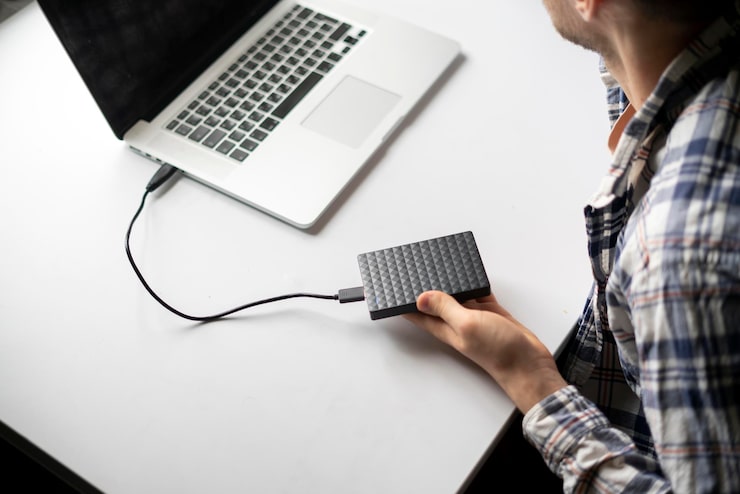

Для подключения SSD как второго накопителя под операционную систему следуйте простым шагам. Первое, что вам нужно сделать, – это обеспечить физическое подключение SSD к вашему компьютеру. Открутите корпус ПК и найдите место для установки диска. Используйте необходимые крепежи и подключите SSD к материнской плате с помощью SATA-кабеля и блока питания.
После механического подключения следует загрузить компьютер и перейти в BIOS. Найдите раздел, который отвечает за настройки дисков, и убедитесь, что новый SSD обнаружен системой. Если все в порядке, выходите из BIOS и дайте системе загрузиться как обычно. Теперь пора установить операционную систему на новый SSD.
Загрузите установочный носитель с нужной ОС, вставьте его в ПК и перезагрузите компьютер, выбрав установку с этого носителя. В процессе установки выберите SSD в качестве целевого диска. Не забудьте отформатировать его, если это требуется. После завершения установки настройки будут готовы.
Создайте меню загрузки, чтобы выбрать между операционными системами при старте ПК. Это можно сделать с помощью специальных утилит или настроек в самой ОС. После завершения все настройки позволят вам комфортно использовать обе системы, переключаясь между ними по мере необходимости.
Подготовка к подключению SSD и выбор места для установки
Проверьте, есть ли свободные слоты или разъёмы для нового накопителя. Обратите внимание на доступные SATA и M.2 интерфейсы. Для установки 2.5-дюймового SSD необходим свободный SATA-разъём, а для M.2 SSD – соответствующий слот на материнской плате.
Перед установкой подготовьте необходимые инструменты. Вам понадобятся отвертка Phillips для крепления SSD и, возможно, даже антивибрационная прокладка, если устанавливаете накопитель в корпус. Убедитесь, что у вас есть доступ к документации на материнскую плату, чтобы найти оптимальные слоты для соединений.
Очистите рабочее пространство от пыли и посторонних предметов. Опасность повреждения компонентов возрастает в беспорядочной обстановке, поэтому лучше поработать на чистом столе или в хорошо освещённом месте. Обязательно используйте антистатический браслет для предотвращения повреждений от статического электричества.
После подготовки определитесь с местом установки SSD. Поместите его так, чтобы максимизировать охлаждение и минимизировать переплетение проводов. Если планируете использовать оба накопителя, размещайте их удобно для подключения к блокам питания и данным.
Убедитесь, что с воздуховодами в корпусе будет всё в порядке. Теплоотводы и вентиляция критически важны. Накопитель не должен создавать помех другим компонентам. Проверьте, чтобы кабели не мешали вентиляции и не перекрывали airflow.
Настройка BIOS и установка второй операционной системы на SSD
Для настройки BIOS зайдите в меню, нажав клавишу, которая отображается при загрузке системы (чаще всего это F2, Delete или Esc). Проверьте, что ваш SSD распознан. Если он не отображается, убедитесь в правильности подключения. Установите порядок загрузки, чтобы система запускалась с SSD. Примените изменения и перезагрузите компьютер.
После перезагрузки вставьте загрузочный носитель с установочным образом операционной системы. В BIOS установите его в приоритет загрузки. Сохраните настройки и перезагрузите ПК, чтобы начать установку. Следуйте инструкциям установщика, выберите SSD в качестве целевого диска для ОС. Будьте внимательны, чтобы не перезаписать основную систему.
Перед установкой настоятельно рекомендуется создать резервную копию важных данных. На этапе выбора диска выберите «Новый раздел» и настройте его в соответствии с вашими предпочтениями. Форматируйте SSD файловой системой NTFS или exFAT, чтобы обеспечить совместимость с разными операционными системами.
Завершив установку, настройте вторую операционную систему, установите необходимые драйвера и обновления. После этого вы сможете перезагрузить компьютер и выбирать, какую ОС загружать при старте. Это позволит без труда переключаться между системами, используя преимущества каждой из них.
Отзывы
Dasha
Сначала вы должны убедиться, что у вас есть соответствующий кабель для подключения SSD. Без него всё образование обернётся пустотой. Затем отключите компьютер и найдите свободный разъём на материнской плате. Здесь лучше не спешить, а то все проблемы с привилегиями крепко прилепятся к вам. Убедитесь, что всё подключено правильно, это важно, хоть и не очевидно. Далее включите ПК и зайдите в BIOS. Процесс этот может вызвать ненужные предчувствия. Найдите раздел, отвечающий за загрузку, и добавьте новый SSD в список. Следующий шаг — установка операционной системы. Убедитесь, что выбрали именно тот накопитель, на который хотите установить. Если выберете не тот, будет сложно вытащить ногу из этого болотца. После завершения установки проверьте, всё ли работает, а то неудобно же, когда что-то не так.
Lana
Когда смотришь на старый компьютер, всегда обостряются чувства. Новый SSD — это как встреча с давним другом, который принес свежие воспоминания, оставляя за собой тень усталых процессов.
iron_fist
Подключение SSD для второй ОС — это как выбор между тортом и ящерицей: вроде как все понятно, а на деле один взгляд и уже сомневаешься, стоит ли тебе оно. Первым делом, не забудь про сам SSD, а то можно и не до конца согласовать свои жизненные приоритеты с кучей ненужных проводов под столом. Далее, о чудо, найди подходящий интерфейс, а то могут возникнуть неожиданные встречи с различными адаптерами и переходниками. Затем, как в старом добром детективе, уши в трубку: настройка, установка, тестирование — в конце концов, только в играх можно продержаться на одном диске без нервного срыва и фраз вроде «попробуй перезагрузить». Не забудь, что хитрые системы могут попытаться убедить тебя, что это всё сложнее, чем ваше первое свидание.
nik_mike
При подключении SSD для второй ОС можно столкнуться с различными проблемами, которых не избежать, даже если следовать всем инструкциям. Во-первых, несовместимости девайсов всегда поджидают на каждом шагу. BIOS может не распознать новый накопитель, а разбираться с настройками может занять больше времени, чем кажется. Форматирование диска, установка системы — порой это больше похоже на лотерею, чем на четкий процесс. Даже если установить ОС удастся, конфликты между системами могут вызвать множество проблем. В конце концов, можно оказаться в ситуации, когда одной из ОС попросту не хватает ресурсов, чтобы функционировать должным образом. Учитывая, как часто производители обновляют драйверы и программы, сомнительно, что все будет работать без сбоев. Сложно не чувствовать себя жертвой технологий, когда за каждым шагом стоит риск потери данных или времени.
quick_silver
Подключать SSD для второй ОС — это такой же праздник, как сбор урожая на необработанном поле: много грязи, но в итоге может повезти. Сначала откручиваешь системник, вынимаешь старые провода, задаваясь вопросом, как ты вообще умудрился сюда влезть. Затем вставляешь SSD, как старательный пчеловод, аккуратно нанося мед на хлеб. Настройка системы — это как выбрать, с кем поссориться на семейном ужине: учитываешь все детали, чтобы не разбудить старый конфликт с первой ОС. Главное — не забыть про резервную копию.
Alina
Слушай, ты вообще представляешь, что такое подключить SSD? Задача не из простых, даже для тех, кто не боится менять конфиг на лету. Неужели не нашлось кого-то, кто рассказал бы об этом более доступно? Нет, ты вынуждаешь людей читать этот бред, словно мир нуждается в ещё одном гуру компьютерной ерунды!